

Configurer votre ELLIPAL Titan

Chaque étape de la création de votre compte s’effectue directement sur l’appareil : ELLIPAL Titan n’a jamais besoin de se connecter à Internet.

Signature Air-gapped Pas de Wi-Fi / Bluetooth / USB Aucune faille
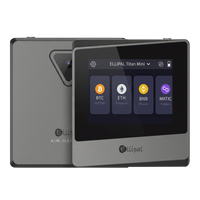
ELLIPAL Titan 2.0 and ELLIPAL Titan Mini screens for Create Wallet, Recover Wallet and Import Wallet

Téléchargez l’application ELLIPAL.

C’est ici que vous consulterez vos soldes ; votre appareil reste hors ligne pendant toute la durée.

⚠ Téléchargements officiels uniquement

Téléchargez ELLIPAL uniquement depuis la fiche officielle de l’App Store ou de Google Play. Ne faites pas confiance aux liens provenant de publicités, de messages sur les réseaux sociaux ou de résultats de recherche prétendant être ELLIPAL : c’est ainsi que l’on se fait escroquer.

Vous découvrez Titan ou vous revenez ?

PREMIÈRE FOIS

Créer un nouveau portefeuille

Recommencez sur votre Titan et générez une toute nouvelle phrase de récupération.

  • Une nouvelle phrase de récupération est générée pour vous
  • Vous le noterez comme votre seule sauvegarde.
  • Vide et prêt à recevoir votre premier dépôt
Récupération

Restaurer un portefeuille existant

Vous avez déjà une phrase de récupération provenant d’un portefeuille précédent ? Restaurez-la sur Titan.

  • Saisissez votre phrase de récupération existante
  • Aucune nouvelle phrase n’est générée
  • Les mêmes soldes réapparaissent une fois la synchronisation effectuée.
CRÉER UN NOUVEAU PORTEFEUILLE

Trois étapes pour votre nouveau portefeuille.

Trouvez un endroit privé et préparez du papier et un stylo.

1

Créez votre compte

Donnez un nom à votre compte et définissez un mot de passe sur l’appareil.

Step-by-step guide to Create Wallet on ELLIPAL Titan 2.0
2

Sauvegardez votre phrase de récupération

Notez chaque mot dans l’ordre, puis confirmez-le sur l’appareil en appuyant sur les mots dans la même séquence.

⚠ Sécurité de la phrase de récupération

Votre phrase de récupération est la seule sauvegarde de ce portefeuille. Ne la photographiez jamais, ne faites jamais de capture d’écran et ne la stockez sur aucun appareil connecté : personne, y compris l’assistance ELLIPAL, ne vous la demandera jamais.

01
• • • • •
02
• • • • •
03
• • • • •
04
• • • • •
05
• • • • •
06
• • • • •
07
• • • • •
08
• • • • •
09
• • • • •
10
• • • • •
11
• • • • •
12
• • • • •
3

Se connecter à l’application

Choisissez les cryptomonnaies que vous souhaitez ajouter, puis scannez le code QR avec l’application pour connecter votre Titan.

Steps to connect ELLIPAL Titan 2.0 to the ELLIPAL App using a QR Code

Consultez le tutoriel complet étape par étape →

Une fois connecté, votre Titan est entièrement configuré : c’est ici que vous verrez votre compte dans l’application.

Tout est prêt.

Votre ELLIPAL Titan est prêt. Conservez votre phrase de récupération en lieu sûr et hors ligne : c’est votre seule sauvegarde.

Recevez vos premiers actifs.

Vous souhaitez transférer des actifs depuis une plateforme d’échange vers votre ELLIPAL Titan ? Suivez les étapes ci-dessous pour trouver l’adresse de votre portefeuille.

1

Trouvez votre adresse de réception dans l’application

Choisissez la cryptomonnaie que vous attendez : l’application affiche une adresse et un code QR.

Steps to view a Receiving Address in the ELLIPAL App
2

Faites correspondre l’adresse sur votre appareil Titan

L’adresse sur l’appareil doit correspondre exactement à celle de l’application avant que vous ne la partagiez avec qui que ce soit.

REMARQUE

Envoyez d’abord un petit montant test : vérifiez qu’il est bien arrivé avant d’envoyer une somme plus importante.

Et ensuite.

Revenez-y chaque fois que vous en avez besoin : rien ne presse.

Envoyer

Transférez vos cryptomonnaies vers un autre portefeuille ou une autre plateforme d’échange.

Comment ça marche →

Échanger

Échangez une cryptomonnaie contre une autre, directement dans l’application.

Comment ça marche →

Mise en jeu

Gagnez des récompenses en plaçant vos cryptomonnaies en staking.

Comment ça marche →

Mise à jour du micrologiciel

Maintenez le firmware de votre Titan à jour.

Comment ça marche →

FAQ

Non. Le mot de passe déverrouille uniquement votre appareil ELLIPAL Titan. Votre phrase de récupération est le seul moyen de restaurer votre portefeuille si l’appareil est perdu, endommagé ou remplacé.

Tant que vous disposez toujours de votre phrase de récupération, vous pouvez restaurer votre portefeuille sur un nouvel ELLIPAL Titan. Vos soldes sont enregistrés sur la blockchain, et non sur l’appareil lui-même.

Oui. Vous pouvez ajouter de nouvelles cryptomonnaies et de nouveaux réseaux depuis l’application à tout moment : vous n’avez pas besoin de refaire cette configuration.

Votre ELLIPAL Titan reste volontairement hors ligne et ne récupère donc pas les soldes sur la blockchain. Ouvrez l’application pour voir vos soldes : elle synchronise ces informations sans jamais exposer votre phrase de récupération.

Non. Votre phrase de récupération ne quitte jamais l’appareil, et ELLIPAL n’a aucun moyen d’accéder à vos fonds ni aux informations de votre compte.

Trouvez votre taille

Deux façons. Toutes deux à vous.

Ni meilleur ni pire : simplement différent. Choisissez celui conçu pour votre mode de vie.

Au quotidien / En déplacement

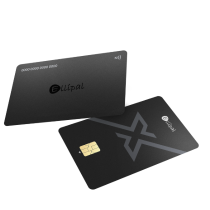
Carte X ELLIPAL

Portefeuille crypto NFC pour débutants

ELLIPAL X Card 3-Card Set
Jusqu’à 50 % de réduction
  • Appuyez avec le NFC pour signer
  • Prêt en 3 minutes
  • Configuration 100 % hors ligne
  • Emportez-le partout
De€66,95€133,90
Achetez la carte ELLIPAL X
À long terme / À domicile

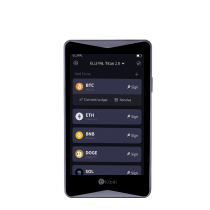
ELLIPAL Titan 2.0

Pionnier du portefeuille crypto froid isolé d’Internet

ELLIPAL Titan 2.0 air-gapped cold wallet
Cadeau en acier gratuit
  • Technologie isolée d’Internet
  • Signature claire
  • Boîtier entièrement scellé en métal
  • Sécurité maximale pour les détenteurs à long terme